
A evolução da conectividade no WhatsApp
O WhatsApp Web consolidou-se como uma ferramenta indispensável para quem busca produtividade no dia a dia. Ao permitir que o mensageiro seja espelhado em telas maiores, a plataforma facilita a gestão de conversas, o envio de arquivos e a digitação rápida, tornando-se um aliado estratégico tanto para o ambiente corporativo quanto para o uso pessoal. Diferente dos primeiros anos do serviço, a versão atual não exige mais que o celular principal permaneça conectado à internet o tempo todo, garantindo maior flexibilidade aos usuários.
A conexão é realizada por meio de uma chave de segurança temporária, o QR Code, que é atualizado automaticamente a cada 20 segundos. Este mecanismo garante que o acesso seja feito apenas por quem possui o aparelho em mãos, protegendo a privacidade das trocas de mensagens. Para quem utiliza computadores pessoais, a opção de manter a sessão ativa é um facilitador importante, embora exija cautela redobrada em máquinas compartilhadas ou públicas.
Conectando seu computador ao WhatsApp
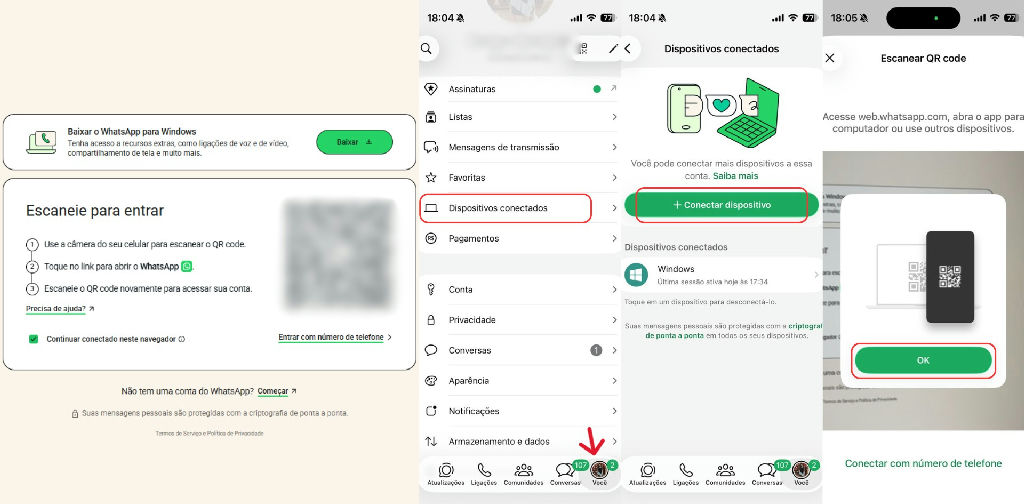
Para iniciar o uso no desktop, o procedimento é direto. Acesse o site oficial web.whatsapp.com em seu navegador de preferência. No seu celular, abra o aplicativo, toque no menu de três pontos (ou em “Configurações”, no caso do iOS) e selecione a opção Dispositivos conectados. Ao tocar em “Conectar um dispositivo”, a câmera será ativada para que você escaneie o código exibido na tela do PC.
Se você utiliza o computador com frequência, marque a caixa “Continuar conectado neste navegador” antes de realizar a leitura do código. Isso evita que você precise repetir o processo de autenticação a cada nova sessão. Em computadores de terceiros ou bibliotecas, contudo, é fundamental manter essa opção desmarcada e realizar o logout imediato após o encerramento das atividades para evitar acessos indevidos.
Alternativas de acesso em dispositivos móveis
Embora o WhatsApp Web tenha sido projetado para computadores, é possível utilizá-lo em navegadores de celulares e tablets. No Android, o processo envolve abrir o Chrome, acessar o site e selecionar a opção “Versão para computador” no menu de configurações do navegador. Isso força o site a exibir o QR Code, permitindo que outro aparelho realize a sincronização.
Para situações onde você não possui um segundo aparelho para escanear o código, o WhatsApp introduziu uma alternativa prática: o login via número de telefone. Ao selecionar essa opção na tela de login do navegador, o sistema gera um código de 8 caracteres. Basta inserir esse código no menu de “Dispositivos conectados” do seu próprio aplicativo para validar a entrada, eliminando a dependência da câmera.
Limitações e boas práticas de uso
É importante notar que a versão web funciona como um espelhamento. Embora ofereça agilidade, ela possui limitações funcionais em comparação ao aplicativo nativo, como restrições em chamadas de voz e vídeo ou no gerenciamento de backups. Além disso, por questões de segurança, o sistema pode encerrar sessões inativas após 14 dias, exigindo uma nova sincronização com o aparelho principal.
O uso do WhatsApp Web no celular é recomendado apenas para casos específicos, como a necessidade de gerenciar duas contas simultâneas ou acessar o mensageiro em aparelhos com pouco espaço de armazenamento. Para a experiência completa, o aplicativo instalado continua sendo a melhor escolha. Para mais dicas sobre tecnologia e otimização de ferramentas digitais, continue acompanhando o Portal de Notícias do Kardec, onde trazemos diariamente conteúdos relevantes para facilitar sua vida conectada.
Para mais informações técnicas, consulte a Central de Ajuda do WhatsApp.